
Deux palettes Reflx
Gardez vos pouces sur les sticks tout en accédant à vos commandes arrière.
Votre prise en main PS5. Votre performance PC.
Compatible uniquement PC. Filaire uniquement. Joysticks TMR.
Équipée de joysticks TMR. Le format PS5 décrit la forme de la manette, pas sa compatibilité console. Pas de Bluetooth. Câble USB fourni.
Deux palettes Reflx. Des gâchettes mécaniques. Le contrôle à portée de doigts.

Gardez vos pouces sur les sticks tout en accédant à vos commandes arrière.
Une prise en main familière. Compatible uniquement PC, en filaire USB.
Une activation courte et un clic net pour vos actions en jeu.
La performance, expliquée simplement
Le polling rate indique la fréquence à laquelle la manette transmet ses commandes au PC. À 8 000 Hz, l’intervalle théorique entre deux transmissions est de 0,125 ms. Ce n’est pas une mesure de la latence totale en jeu.
Les joysticks TMR utilisent une lecture magnétique de la position. Calibrez-les et ajustez les réglages disponibles à l’aide de l’outil Marius pour retrouver les sensations qui vous conviennent.
La fréquence utilisable et les performances dépendent aussi du firmware, du port USB, du PC et du jeu. Une fréquence plus basse peut être préférable selon votre configuration.
Deux vidéos de Riskin pour vous accompagner : d’abord la mise à jour, puis la calibration et les réglages. Regardez la vidéo correspondant à votre étape, puis ouvrez l’outil officiel sur votre PC.
Riskin vous montre comment utiliser l’outil officiel de mise à jour. Si vous avez déjà personnalisé vos réglages, sauvegardez-les avant de lancer une mise à jour.
Ouvrir l’outil de mise à jourSuivez la seconde vidéo pour comprendre la calibration et les options proposées par l’outil Marius. À la fin, enregistrez votre configuration sur la manette.
Ouvrir l’outil de configurationGardez la manette connectée par USB et suivez les instructions de l’outil officiel. Les interfaces et les réglages peuvent évoluer avec les versions du firmware. Un doute ? L’équipe Burn peut vous aider.
Avis clients sur la marque
Sélection d’extraits d’avis 5 étoiles publiés sur Trustpilot. Consultez tous les avis pour découvrir l’ensemble des expériences.
Anthony Chadelat
Rapport qualité-prix
« Excellent rapport qualité prix rien a dire sérieux »
12 septembre 2026
Alois Leblond
Livraison
« Livraison très rapide est simple »
17 septembre 2026
K Lbt
Délais
« 👍🏻 livraison avant la date donnée, bonne manette »
10 septembre 2026
Avis sur la marque et ses configurations. Les options présentées peuvent varier selon la gamme.
La customisation, la prise en main, les gâchettes mécaniques ainsi que les palettes sont très agréables et faciles à prendre en main !
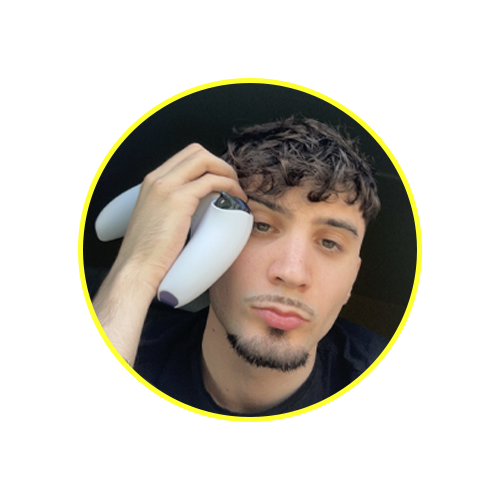
Chaque clic est net, chaque pression est instantanée. Avec les gâchettes Burn, je ne joue plus : je réagis avant les autres, sans vibration pour une légèreté absolue et des palettes parfaitement adaptées à ma prise en main de la manette.

Vous avez une question ? On a la réponse.
Non : PC uniquement. « Format PS5 » désigne la forme et la disposition de la manette. La carte Marius ne permet pas de jouer sur PS5, Xbox ou Switch.
Non, la connexion est exclusivement filaire. Utilisez le câble USB fourni et branchez la manette directement au PC. Le Bluetooth n’est pas disponible.
Cette version comprend des joysticks TMR, deux palettes Reflx et des gâchettes mécaniques. Le câble USB est fourni pour connecter la manette à votre PC.
8K correspond à un polling rate pouvant atteindre 8 000 Hz, soit 8 000 transmissions par seconde. L’intervalle théorique est de 0,125 ms ; il ne représente pas la latence totale entre votre action et son affichage à l’écran.
Suivez la première vidéo de Riskin puis ouvrez l’outil officiel de mise à jour. Sauvegardez vos réglages avant une mise à jour et suivez les instructions affichées par l’outil.
La seconde vidéo de Riskin présente la calibration et les options. Ouvrez l’outil officiel de configuration, suivez les étapes puis enregistrez les réglages sur la manette.
La carte Marius prend en charge le polling rate élevé nativement. N’ajoutez pas d’overclocking pour obtenir le 8K. Utilisez les réglages proposés par l’outil Marius ; si votre PC ou votre jeu manque de stabilité, une fréquence plus basse peut être préférable.
Reprenez la vidéo correspondant à l’étape, vérifiez votre connexion USB et les instructions de l’outil officiel. Si le problème persiste, contactez l’équipe Burn en précisant l’étape concernée et votre configuration PC.
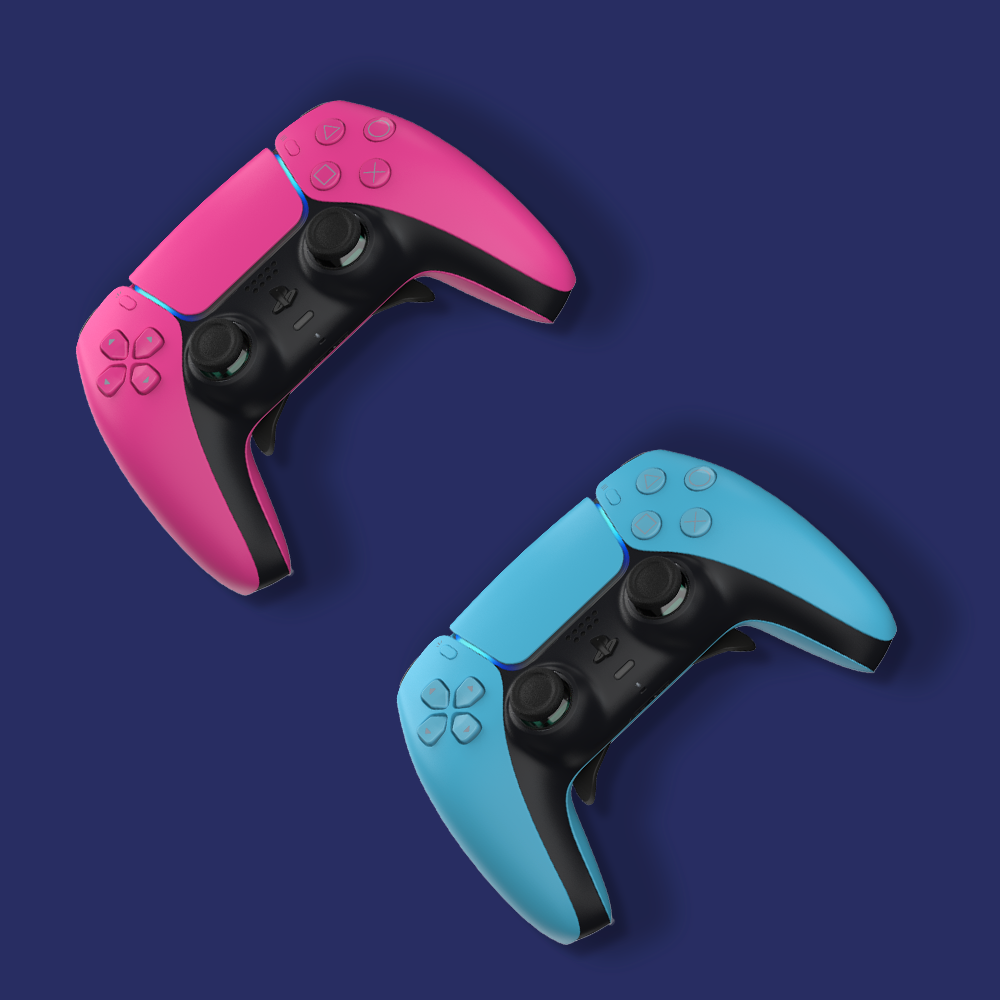

Pionnier européen de la manette personnalisée.
Que tu sois en quête de performance ou d'un style unique, Burn Controllers te permet de personnaliser ta manette sans limites.
Envie d'acheter une manette PS5 personnalisée pour jouer comme un pro ? Burn Controllers est le spécialiste des manettes personnalisées compétitives.
Tu cherches plutôt une manette PS4 pas chère ? Burn Controllers a aussi la solution : bénéficie des meilleures améliorations au meilleur prix.
Découvre nos manettes Xbox personnalisées à palettes les moins chères.