

Quels réglages manette utiliser sur MW4 ? Dans sa vidéo, MysTK, partenaire de Burn Controllers, partage ses paramètres pour Modern Warfare 4 : zones mortes, visée, déplacements, graphismes et champ de vision. Retrouvez ici les réglages essentiels de son guide, avec les points à adapter à votre équipement.
Guide établi à partir de la vidéo publiée par MysTK le 22 octobre 2026. Les réglages graphiques présentés proviennent de sa configuration PC. Les menus et les options peuvent évoluer avec les mises à jour du jeu.
Les réglages MW4 de MysTK en un coup d’œil
| Paramètre | Réglage de MysTK |
|---|---|
| Zone morte minimale du stick gauche | 0, sur sa configuration |
| Zone morte minimale du stick droit | 0, sur sa configuration |
| Vibrations de la manette | Sans |
| Viser | Maintenir |
| Courbe de réponse de visée | Dynamique |
| Transition de la sensibilité en visant | Instantanément |
| Glissade / plongée | Hybride |
| Champ de vision (FOV) | 107, selon sa préférence |
| NVIDIA DLSS sur son PC | Performance, modèle Transformer |
| Netteté | 80 |
| Filtre de couleur | Filtre 2, ciblé sur l’interface |
Ces valeurs constituent un point de départ. Une zone morte à zéro ou un réglage DLSS ne s’applique pas automatiquement à toutes les manettes et à toutes les plateformes.
Réglages manette MW4 : commencer par les zones mortes
MysTK règle la zone morte minimale de ses deux sticks à 0. Dans la vidéo, il précise utiliser une manette Burn équipée d’une Marius Board pour sa configuration.
La zone morte correspond au mouvement que le jeu ignore autour de la position centrale du stick. Une valeur basse permet de prendre en compte de petits mouvements, mais elle peut aussi rendre visibles les mouvements involontaires d’un stick qui ne reste pas parfaitement centré.
Avant de reprendre ce réglage, lancez un test de zone morte ou une partie d’entraînement. Relâchez les sticks et observez la caméra et le personnage. Si l’un bouge seul, augmentez progressivement la zone morte minimale du stick concerné jusqu’à obtenir une position stable. Le bon réglage est celui qui convient à votre manette, à sa calibration et à son état.
MysTK désactive également les vibrations et abaisse le seuil d’activation de ses gâchettes. Pour ce dernier point, vérifiez le comportement de votre propre matériel : un réglage très sensible ne doit pas provoquer d’action involontaire.
Visée : courbe dynamique et transition instantanée
Dans les paramètres de visée, MysTK conserve Maintenir pour viser. Dans les paramètres avancés, il choisit la courbe de réponse Dynamique et passe la transition de sensibilité sur Instantanément.
Ces deux options ne règlent pas la même chose. La courbe de réponse modifie la relation entre le mouvement du stick et la visée. La transition détermine quand la sensibilité de visée s’applique au passage dans le viseur. MysTK garde aussi les aides à la visée activées dans les menus montrés.
Pour tester ces paramètres, conservez d’abord une sensibilité que vous connaissez. Faites quelques suivis de cible et quelques passages rapides du tir au jugé à la visée. Ajustez ensuite un seul paramètre à la fois : vous identifierez plus facilement ce qui améliore votre contrôle.
Déplacements et combat : les options à retenir
Pour la glissade et la plongée, MysTK sélectionne Hybride. Il règle aussi l’activation de l’arme de corps à corps sur Appuyer sur corps à corps et conserve les commandes d’Akimbo Associées.
Dans les paramètres avancés de combat, l’option Sprint tactique annule le rechargement termine sur Sans.
Testez surtout l’enchaînement entre déplacement, glissade et visée. Les commandes doivent rester faciles à exécuter avec votre disposition de touches. Sur une manette à palettes, le choix des actions arrière doit lui aussi correspondre à vos habitudes.
Réglages graphiques MW4 sur PC : la configuration montrée

MysTK privilégie une configuration sobre, avec de nombreuses options de qualité réduites. Sur son PC, il utilise NVIDIA DLSS en mode Performance, avec le modèle Transformer, et ramène la netteté à 80. La génération d’images et le Ray Tracing restent désactivés dans les menus présentés.
Voici les principaux réglages de qualité vérifiés dans la vidéo :
| Option graphique | Valeur retenue |
|---|---|
| Résolution des textures | Faible |
| Filtrage anisotrope | Faible |
| Qualité des détails | Faible |
| Résolution des particules | Très basse |
| Impacts de balles et effets persistants | Sans |
| Qualité des shaders | Élevée |
| Qualité des surfaces | Faible |
| Qualité et filtrage des ombres | Faible |
| Ombres à l’écran | Sans |
| Occlusion et éclairage ambiants | Faible |
| Réflexion de la lumière | Sans |
Attention aux raccourcis : MysTK ne met pas absolument tout au minimum. La qualité des shaders reste élevée. Ces réglages ne garantissent pas un nombre précis de FPS : le résultat dépend de votre PC, de votre résolution et de la situation en jeu. Le DLSS concerne les configurations compatibles ; ce n’est pas une option à rechercher à l’identique sur PS5.
Champ de vision, audio et interface

MysTK choisit un FOV de 107, tout en précisant que le champ de vision dépend de chacun. Il conserve le champ de vision de la visée sur Prédéfini et réduit les mouvements de caméra à Minimal (25 %) dans les vues montrées.
Côté audio, il recommande le mixage Casque. Dans la personnalisation des couleurs, il active le Filtre 2 avec une cible sur l’interface. Enfin, il sélectionne la télémétrie Fondamentaux pour afficher les informations de suivi utiles.
Gardez ces préférences comme des essais à effectuer sur votre écran et avec votre casque. Un filtre de couleur ou un champ de vision doit avant tout vous aider à lire l’action confortablement.
Quelle manette choisir pour jouer à MW4 ?
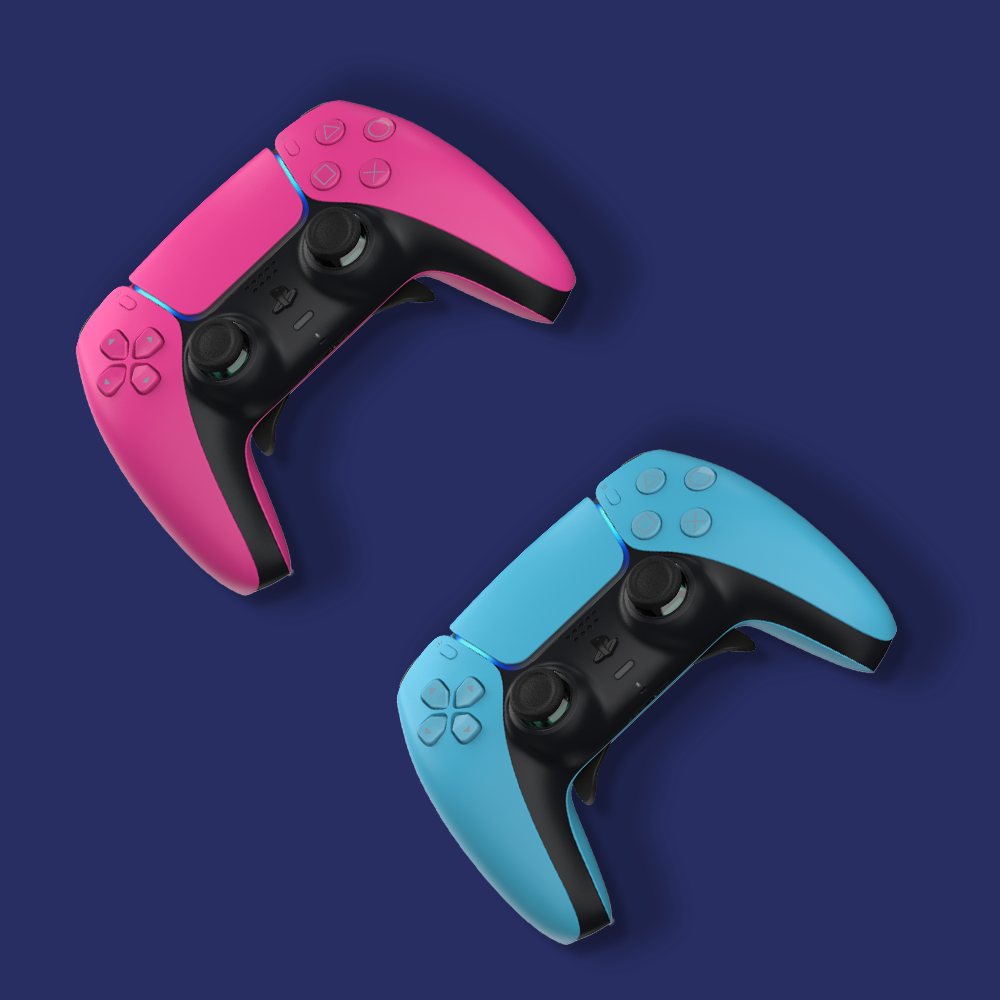
Les réglages du jeu et le choix du matériel se complètent. Pour jouer sur PS5, découvrez notre collection de manettes PS5 MW4 : choisissez votre design, puis la gamme et les options disponibles sur sa fiche produit.
Pour une configuration PC avec Marius Board, consultez la Burn Pro FPS 8K Midnight Black et vérifiez ses caractéristiques. Ce modèle est réservé au PC en connexion USB filaire ; son format de manette ne signifie pas qu’il est compatible PS5.
Retrouver la vidéo complète de MysTK
Pour suivre les menus dans l’ordre et revoir les manipulations, regardez le guide MW4 de MysTK en vidéo :
La vidéo est également disponible sur le compte X de MysTK.
Contenu adapté par Burn Controllers à partir de la vidéo de notre partenaire MysTK, réutilisée avec autorisation.
Questions fréquentes
Faut-il mettre les zones mortes à zéro sur MW4 ?
Uniquement si votre manette reste stable avec ce réglage. MysTK utilise zéro sur sa configuration, mais une autre manette peut nécessiter une valeur plus élevée. Vérifiez le comportement des sticks au repos avant de conserver cette valeur.
Quel FOV utilise MysTK sur MW4 ?
Il sélectionne un champ de vision de 107 dans cette vidéo. Il présente ce choix comme une préférence personnelle, à adapter à votre confort.
Ces réglages graphiques fonctionnent-ils sur PS5 ?
La partie graphique du guide montre des menus PC, dont NVIDIA DLSS. Reprenez uniquement les options présentes sur votre plateforme. Les réglages de visée et de déplacement sont à vérifier dans vos propres menus.
Changer de manette augmente-t-il les FPS ?
Non. La manette sert à contrôler vos actions. Les réglages graphiques concernent le rendu du jeu ; ils ne remplacent pas une configuration de commandes adaptée à votre façon de jouer.



Laisser un commentaire
Tous les commentaires sont modérés avant d'être publiés.
Ce site est protégé par hCaptcha, et la Politique de confidentialité et les Conditions de service de hCaptcha s’appliquent.